69.95%
30.05%
AnyDesk
- 软件版本:V8.0.2
- 运行环境:Android
- 软件大小:32.16MB
- 所属类型:生活服务
- 应用语言:简体中文
- 更新时间:2025-12-18 00:25:52
- 标签: 远程控制 文件传输 屏幕共享
AnyDesk是一款安全的手机远程桌面控制软件,无论何种场景,都能轻松连接各类设备与智能手机,连接全程安全稳定,可在全球范围内实现屏幕共享,带来零延迟体验,还支持稳定的文件传输,不受文件大小与距离的限制。
AnyDesk如何操作
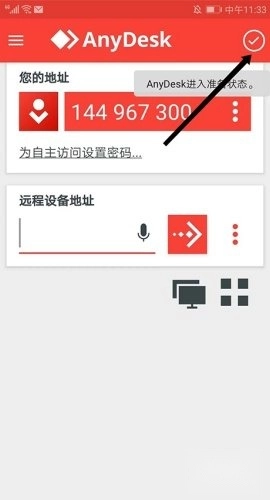
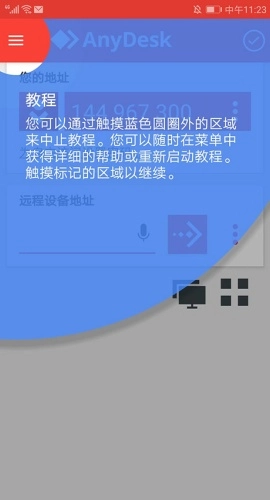
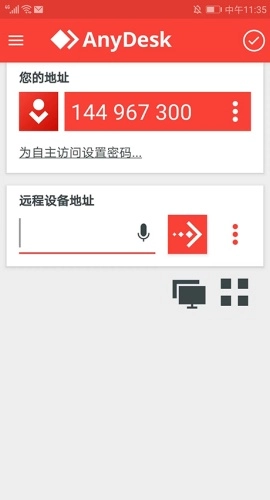
1、进入软件的主页界面后,点击右上角的“勾选”图标,系统会提示“已进入准备状态”。
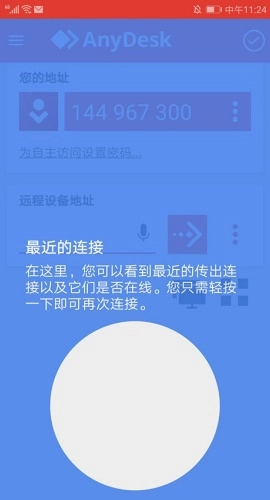
2、在“您的地址”栏目中,能够查看到地址ID号,该ID号是远程操作设备的凭证。
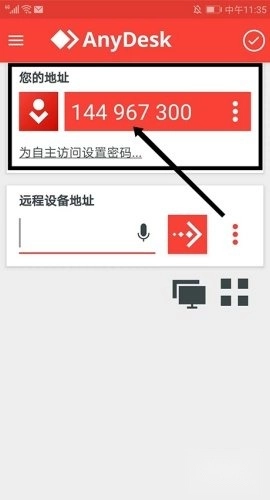
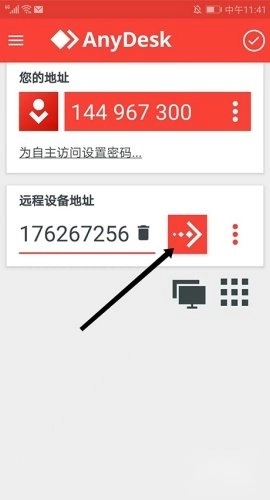
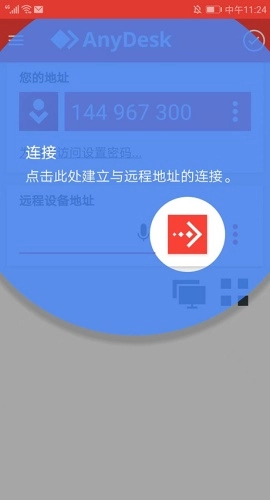
3、若要连接远程设备,需在“远程设备地址”栏目中填写对应的地址ID号。
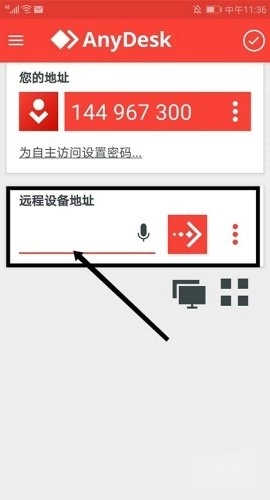
4、在确认地址ID号准确无误后,请点击“箭头”图标来启动远程操作。
AnyDesk如何传文件
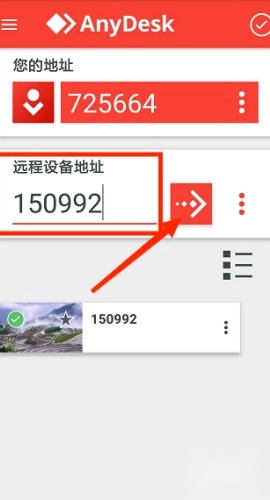
1、在“远程设备地址”输入框中填写对方的设备ID地址,接着点击界面上的“箭头”形状图标。
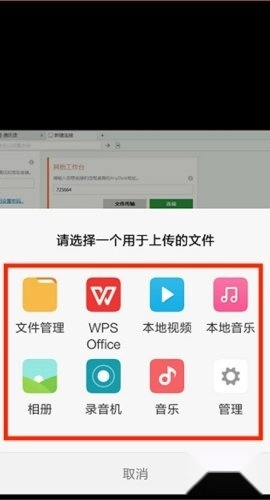
2、按住界面上的A菜单按钮,接着滑动到B按钮,再继续滑动至C按钮,以此来选择上传文件。
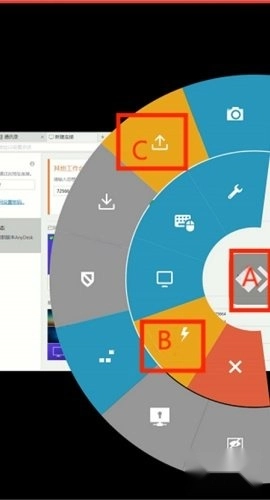
3、进入“上传文件”界面,选择需要上传的文件点击即可完成。
AnyDesk怎么设置横屏
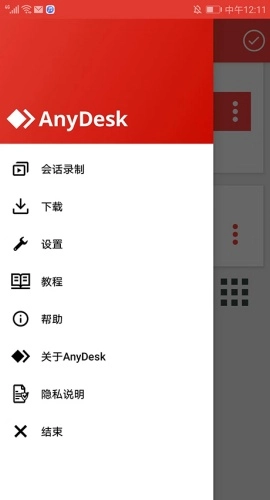
1、打开Anydesk应用后,点击页面右下角的“设置”选项。
2、在设置菜单中,找到并点击“屏幕设置”。
3、接着,选择“横屏”选项,屏幕将自动从竖屏调整为横屏。
4、最后,点击“确认”以保存更改。
软件特色
一键连接
提供一键式无人值守访问功能,让您能够轻松设置同事的打印机。
使用流畅
保障工作流程顺畅运行,它稳定的每秒60帧帧率能够确保显示内容呈现出无卡顿的流畅体验。
提高体验
在使用远程桌面办公时,降低延迟也同样重要,这样能带来更流畅的远程桌面使用体验。
展开全部
相关版本
-
 蜜桃浏览器 V1.1.8
1.3MB
蜜桃浏览器 V1.1.8
1.3MB
-
 漫蛙正版 V1.3
22.5MB
漫蛙正版 V1.3
22.5MB
-
 尖叫视频 V1.0.1
41.4MB
尖叫视频 V1.0.1
41.4MB
-
 acfan流鼻血 v3.7.6
22.0MB
acfan流鼻血 v3.7.6
22.0MB
-
 上号器手机免费版 v5.1.4.0
63.4MB
上号器手机免费版 v5.1.4.0
63.4MB
-
 颂拼豆免费版 v1.6.0
22.3MB
颂拼豆免费版 v1.6.0
22.3MB
-
 常读小说最新版
98.4MB
常读小说最新版
98.4MB
-
 OPPO应用商店安装 v9.0.1 安卓版 V13.9.0_dynamic
25.7MB
OPPO应用商店安装 v9.0.1 安卓版 V13.9.0_dynamic
25.7MB


本类排行
1


2
30.2MB

3
63.0MB
4
22.0MB
5
22.5MB
6
41.4MB
7
1.3MB

8
32.7MB

9
59.1MB

10
8.4MB