
niagara launcher汉化版
- 软件版本:V16
- 运行环境:Android
- 软件大小:12.9MB
- 所属类型:其他
- 应用语言:简体中文
- 更新时间:2026-05-01 00:12:34
- 标签: niagara launcher 桌面启动器
niagaralauncher是一款实用的桌面启动器软件,能帮助用户整理桌面应用:常用软件可添加至主屏幕,其他应用则按首字母排序,查找便捷。用户还能在主屏幕直接查看收到的消息,向右滑动即可浏览完整通知,广告或持久通知等无关消息会被拦截。此外,软件日历、天气等小部件,支持直接预览,用户也可自定义小部件。借助niagaralauncher,你能轻松找到所需软件并直接在列表中打开,操作流畅、体验舒适,感兴趣的用户不妨尝试使用!
【软件特色】
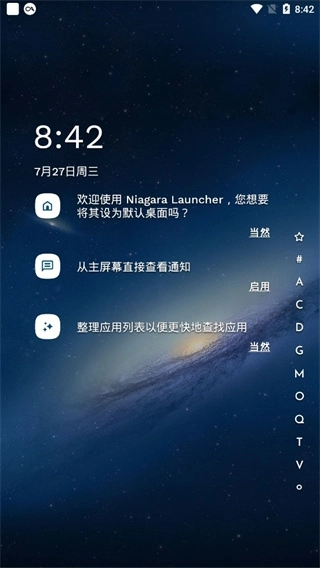
1、通知可在主屏交互
与绝大多数其他启动器不同,niagaralauncher直接在您的主屏幕上显示收到的通知,并支持快捷回复与滑动操作扩展通知功能。
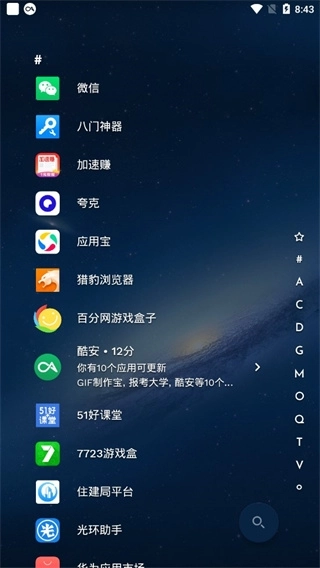
2、简约列表包容万物
您只需要在屏幕任意边缘滑动即可快速访问所有程序。
3、轻量流畅反应迅速
niagaralauncher不仅仅致力于降低对资源的消耗,还减小了空间的使用。简化设计的同时,NiagaraLauncherPro也不失流畅性。
4、简化手势高效操作
为单手操作进行了专门优化。应用列表滚动条在两侧均可使用,所有应用触手可及。
5、音频控制便捷响应
您在任何时候播放音频,都会把音频控制自动显示在主屏幕。
6、主题更换随心所欲
niagaralauncher能够根据您当前的壁纸自动适配主题颜色,您也可以自行设置为亮色或暗色模式。您可以挑选任意喜欢的图标包,还能为每个应用选择您钟爱的图标。
7、精简首屏显示应用
隐藏所有臃肿的图标,还您一个干净整洁的首屏。
【推荐理由】
干净清爽
只有一个显示时间的挂件,剩下的就是自己添加的常用应用。软件排列的方式是直上直下的,就想浏览页面一样,上下滑动即可。
应用快捷方式和通知角标
和其他启动器不一样,在Niagara上,长按图标这个操作变成了对应用图标进行相关设置,比如更换或隐藏图标、添加到收藏或者从收藏里移除;而打开应用快捷方式则改成了在图标所在行向右滑动。可能是因为应用还没正式发布,我在这部分没看到相关的引导提示,这对新用户来说或许会带来一些困惑。
和应用快捷方式常一同出现的,是Android O引入的通知角标功能——收到通知时,对应App图标会显示圆点;在Pixel Launcher上长按图标,还能同时看到通知内容与应用快捷方式。
不过之前提过,Niagara的通知角标没有小圆点。因为它采用列表式展示应用,所以用了更直观的方式:直接在图标右侧显示通知详情。和Pixel Launcher类似的是,Niagara打开应用快捷方式时也会显示通知内容;但不同的是,以往得下拉通知抽屉才能做的快速回复、快捷操作,现在会像在通知抽屉里一样直接显示在通知下方,操作逻辑在我看来更自然了。
当然,快捷回复得先让应用适配才行(意味深长地看向QQ和微信)。不过你可以试试用Nevolution,手动给微信加上快捷回复功能。不再伸手去够通知栏
也许你会觉得只有八个应用的主屏显得过于简洁,甚至有些简陋,但千万别被它的表象迷惑。虽然Niagara不支持桌面Widget,也没有常见的应用Dock,可它主屏的列表却集合了不少实用功能——从第三方启动器标配的应用快捷方式(AppShortcuts)和通知角标(只是没有小圆点),到Pixel Launcher上常见的天气、搜索部件,再到媒体控制、通知快捷回复这类特色功能,它确实做到了小标题里说的那样,几乎能让我们告别“伸手去够通知栏”的操作体验。
掌控一切的媒体控件
授予相应权限后,你会发现可以直接在桌面主页进行媒体控制。正如小标题“掌控一切”所言,几乎所有在通知栏显示媒体控件的App都能被支持。我在常用服务测试中发现,Spotify、SoundCloud、哔哩哔哩和Chrome的支持都很完善;QQ音乐和Google Podcast虽能显示文字信息,却缺少封面;唯一存在明显问题的是网易云音乐——即便在设置里将通知栏样式设为“系统样式”,桌面上依然无法显示专辑封面和文字信息,不过控制功能仍可正常使用。此外,预先设定好样式的控件,也避免了控件风格与桌面样式冲突的情况。
完美显示、差点意思和「又不是不能用」
在确定了它的可用性之后,接下来就该关注它的功能表现了。不过稍显可惜的是,媒体控件目前仅支持播放/暂停以及上一首/下一首的基础操作,而收藏按钮的缺失,不仅是它对比通知栏播放控件的一处短板,也使得它的实用价值有所下降。
其他控件也够用
相信Pixel用户都遇到过一个连Google都犯难的问题:「在中国大陆怎么显示天气呀?」(笑)。因为大陆地区无法使用位置报告,Pixel原生启动器没法直接显示天气信息,除非用Magisk来解决。但在Niagara启动器里,你只要在设置里打开对应的选项,就能在主屏看到天气了。虽然开发者标注了「目前不可靠」,但我用下来感觉还挺稳定的。而且点击天气控件就能直接跳转到Google App里的天气小程序,跟青蛙图标打个招呼;不过因为跳转需要用到Google App,所以可能得先连好能访问国际互联网的网络才行。
天气控件的左侧是日期控件。和Ataglance的设置类似,点击日期控件就能打开日历应用。除了这两个控件,Niagara还会在已有的收藏应用列表下方,展示用户近期使用频率较高但未在列表中的应用,这也是一个能提升用户体验的实用功能。
【使用方法】
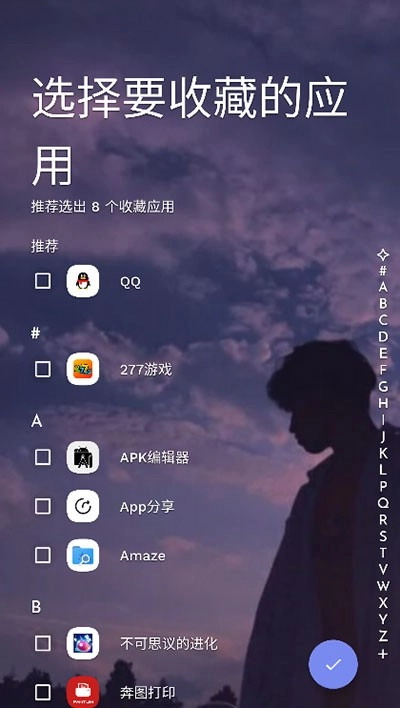
1、在本站好软件后,打开,选择你常用的软件添加到主屏幕。
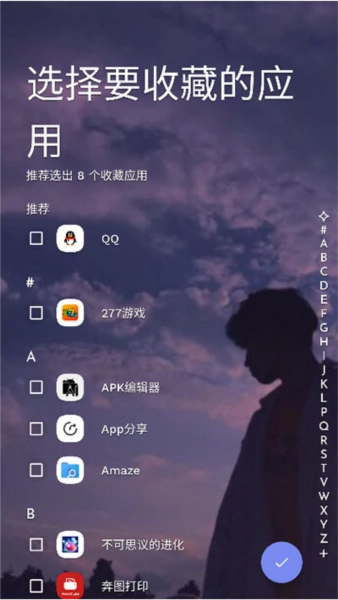
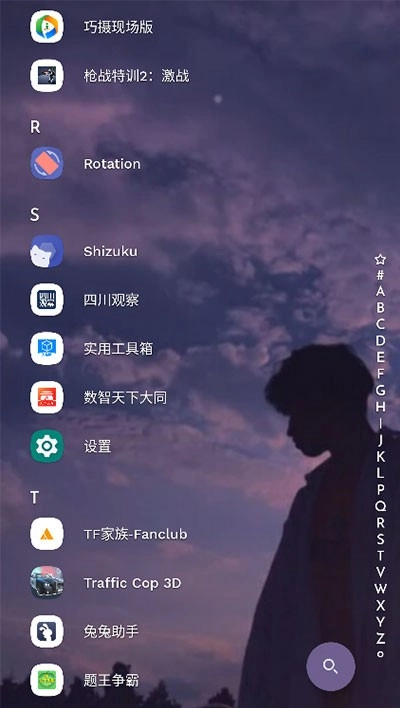
2、选择好后,应用会启动帮你整理桌面,结果如下图所示,整理好后桌面会变得十分清爽。
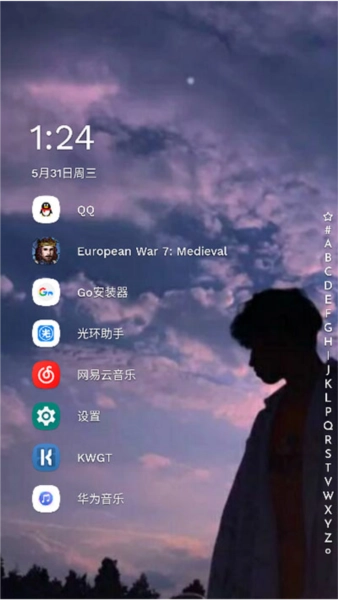
3、如果你想查找哪个应用,就点击那个应用的首字母,你中所有的应用都是按照首字母进行排序的。
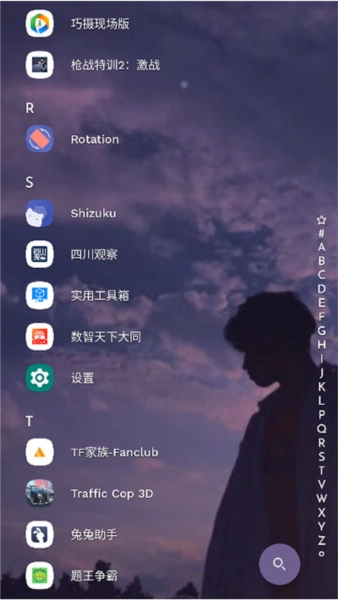
4、直接点击应用图标就可以启动应用。
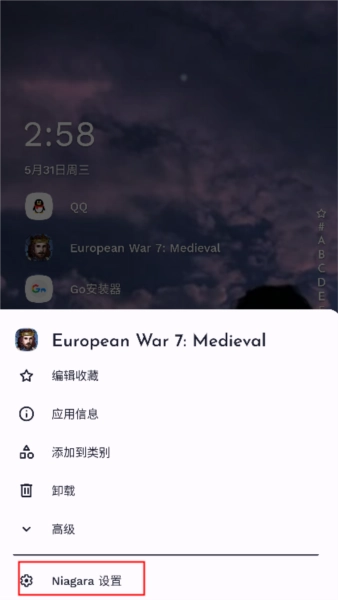
5、任意选择一个应用图标,长按图标会出现下图信息,点击Niagara设置。
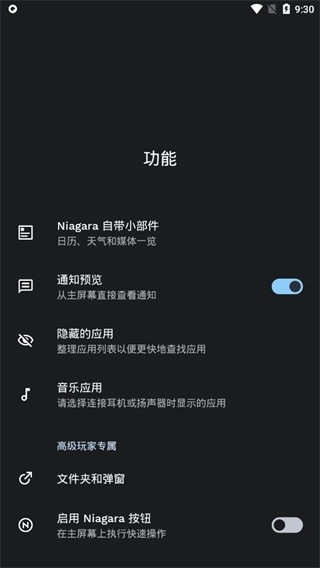
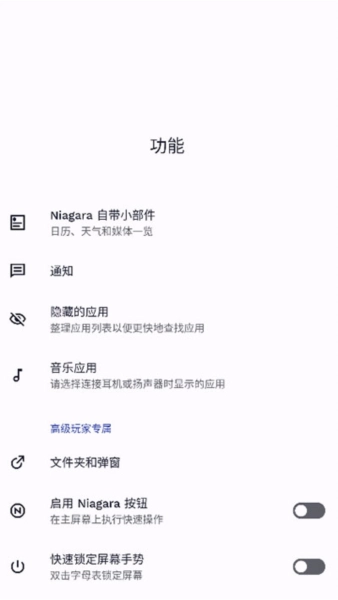
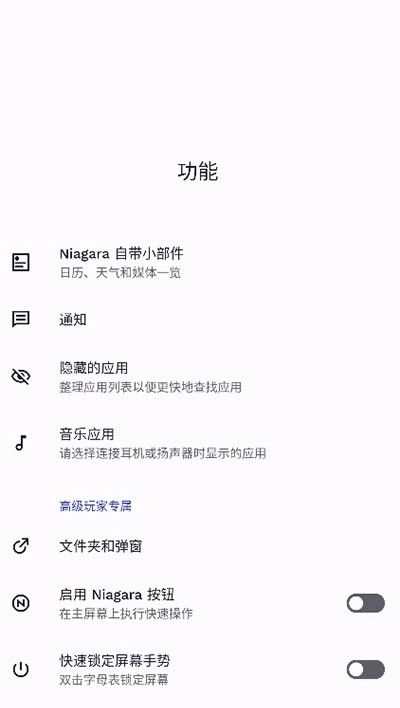
6、点击功能。
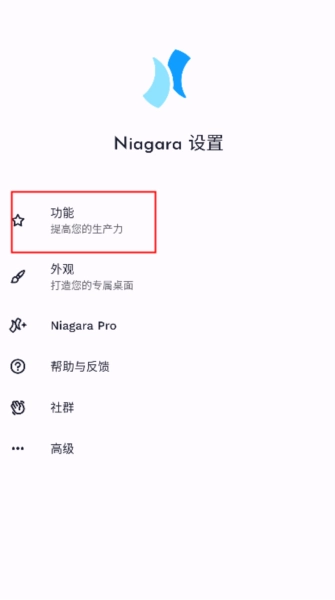
7、这里可以使用Niagara自带的小部件和其它的功能。
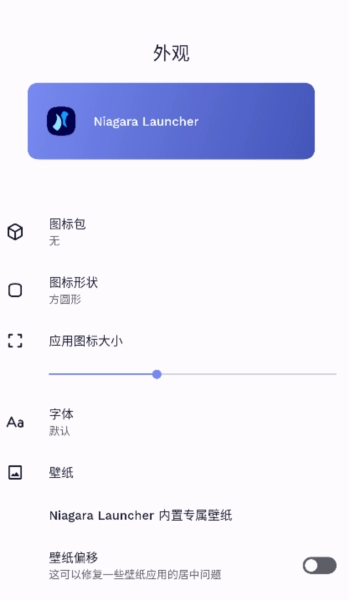
8、在外观里,用户可以自定义应用图标的大小、图标形状、字体、壁纸等信息。
展开全部

相关版本
-
 acfan流鼻血图标版1.1.2安卓版中文版 v3.7.6
22.0MB
acfan流鼻血图标版1.1.2安卓版中文版 v3.7.6
22.0MB
-
 X最新版2024 v10.5
106.6MB
X最新版2024 v10.5
106.6MB
-
 one一个成年版致敬韩寒版 v5.4.1
21.8MB
one一个成年版致敬韩寒版 v5.4.1
21.8MB
-
 喵趣漫画官方版正版 v1.0.5
21.9MB
喵趣漫画官方版正版 v1.0.5
21.9MB
-
 石榴视频app官网版 v1.4
47.2MB
石榴视频app官网版 v1.4
47.2MB
-
 哔咔漫画app官网版 5.85.00
22.8MB
哔咔漫画app官网版 5.85.00
22.8MB
-
 instagram官方版免费版 v335
88.8MB
instagram官方版免费版 v335
88.8MB
-
 智能双录中国人寿最新版 v5.6.5
170.4MB
智能双录中国人寿最新版 v5.6.5
170.4MB